AutoMuteUs のサポート Discord や DM で聴かれたこと、日本語での情報が少ないことなどをまとめています。思いつきでほどほどに更新します。
Docker や Docker Compose それ自体の使い方というよりは、維持や運用の仕方とかそっちの方面が中心です。
その他の Tips 系は別エントリ Among Us 用ボット AutoMuteUs のあまり知られていない便利な機能 でも紹介しています。
全利用者向けの情報
公式ボットサービスやセルフホストなどの利用形態に関わらず広く適用できる情報です。
スラッシュコマンドについて知りたい
バージョン 7.0 で、操作方法がスラッシュコマンドに変更されました。別エントリで詳しく紹介しています。
使えるスラッシュコマンドは、公式のヘルプで一覧されています。
15 人ロビーや新色に対応したい
現在の AutoMuteUs は、2021 年 6 月に追加された 15 人ロビーや新色にも対応済み ですが、利用形態に応じて以下の作業が必要です。
-
AutoMuteUs 公式ボットサービス を利用している場合
- キャプチャソフト(AmongUsCapture)を 4.1.1 以降に更新します
-
セルフホスト している場合
- キャプチャソフト(AmongUsCapture)を 4.1.1 以降に更新します
- ボット本体 を次のいずれかに更新します
- 公式 の Docker 版 の 6.15.1 以降 に更新します
- 非公式の Windows 版(後述)に更新します
セルフホストしている場合、特に新色の絵文字が表示されない例や、旧 Windows 版(2.4.3)からの乗り換え先が判然としない例が散見されます。
これらについては、後述の 新色の絵文字が表示されない や 旧 Windows 版(2.4.3)で 15 人ロビーや新色を使いたい でも触れているので、併せてどうぞ。
Among Us のアップデートが配信された後に AutoMuteUs が動かない
Among Us のアップデートが配信された場合、しばらくは ほぼ確実に AutoMuteUs は動かなくなります。
実装として、AutoMuteUs が動くためには、
- キャプチャソフト(AmongUsCapture)本体
- キャプチャソフト(AmongUsCapture)が使う オフセットファイル
- ボット本体
の 三つすべて が正常に動作する必要があり、そしてこのうち オフセットファイル は、アップデートがどれだけ軽微であってもほぼ確実に人力で修正が必要 です。
このため、Among Us にアップデートがあれば、人力での修正対応が完了するまで AutoMuteUs は動かなくなります。アップデートの内容次第では、さらにキャプチャソフト本体やボット本体に修正が必要になることもあり、この場合はさらに時間が必要です。
現状の体制では、いずれも 開発陣のできるひとができるときにやる のが精々で、要するにベストエフォートなので、ぼくももりもりお手伝いはしているものの、対応完了予定日などは案内できません。
AutoMuteUs 関連の更新状況が知りたい
非公式 に Twitter でこんなボットを回しています。
固定ツイートにある通り、
- Among Us のアップデート配信
- Steam、Epic Games、Microsoft Store 版
- AutoMuteUs のアップデート
- ボットサービスのバージョンアップ
- セルフホスト用 Docker 版の新バージョンリリース
- AmongUsCapture のアップデート
- AmongUsCapture 本体の新バージョンリリース
- AmongUsCapture 用のオフセットファイルのリリース
を、全自動でお知らせしています。たまにアップデートを誤検知して誤情報を流してしまっていますが、おおむねうまくお知らせできていますので、ご活用ください。
Mod に対応してほしい
公式には予定はなさそうで、最近の Issue #423 で Mod のサポートについての方針がコメントされています。
非公式には、TownOfUs に対応させたキャプチャソフト が有志の手で開発されていましたが、それ以外は現状見当たらず、動くか試してみてダメだったら諦める、もしくは自分で作る、くらいしかなさそうです。
キャプチャソフトがクラッシュして起動できない
キャプチャソフトを起動しても即座にクラッシュしてしまう場合は、保存されている設定やキャッシュをリセットすると改善する場合があります。
エクスプローラで %AppData% を開き、AmongUsCapture フォルダを削除して、再度キャプチャを起動してください。解決しない場合は AutoMuteUs のサポート Discord へどうぞ。
人数が多いときのミュートされるまでのラグを解消したい
AutoMuteUs では、ミュートとアンミュートに Discord の API を利用しています。Discord の API には一定時間内に許容される操作の回数の制限(Rate Limits)があり、前述のラグはこの制限によるものです。
これには、利用形態に応じて、次の対策が有効です。詳細は別エントリ Among Us 用ボット AutoMuteUs のあまり知られていない便利な機能 で紹介しています。
| 利用形態 | 高速化方法 |
|---|---|
| 公式サービス(無償またはブロンズ) | キャプチャボットによる高速化 |
| 公式サービス(シルバー以上) | キャプチャボットによる高速化 ワーカボットによる高速化 |
| セルフホスト | キャプチャボットによる高速化(5.0.0 以上のみ) ワーカボットによる高速化 |
Steam 版以外の利用可否が知りたい
現状、キャプチャソフトは Steam 版、Epic Games 版、Microsoft Store 版の三種についてアップデートに追従する対応を行っています。
AutoMuteUs の動作テストをしたい
AutoMuteUs の動作をテストしたい場合、もっとも確実な方法は、実際に 4 人以上のプレイヤでゲームを遊んでみる ことです(ひとりで端末を 4 台並べるのも手です)。
が、ひとが集められない、まずはざっくり確認したい、などの場合は、次の手順で最低限の動作を確認できます。
- AutoMuteUs でゲームを開始してキャプチャソフトとリンクする
- ✅ ボットがコマンドに応答し、メッセージを投稿できることを確認
- ✅ キャプチャとリンクできることを確認
- Among Us でゲームをホストし、ロビーに入る
- ✅ ボットからのメッセージが
LOBBY状態になっていることを確認 - ✅ Discord のメッセージ上でプレイヤの色が正しく表示されていることを確認
- ✅ リージョンやマップ、ロビーコードが正しいことを確認
- ✅ ボットからのメッセージが
- Discord 上の絵文字でリアクションし、Discord アカウントとリンクさせる
- ✅ ボットがリアクションに応答することを確認
- Discord 上で自分を
Server MuteとServer Deafenにする- ボイスチャネルで自分を右クリックしてチェックを入れる
- 赤いミュートアイコンと赤いスピーカミュートアイコンが自分に付く
- コマンド
/debug unmute-all(.au unmuteall)を実行する- ✅ 自分のミュートとスピーカミュートが解除されることを確認
とくに手順 5 では、通常ではテストしにくいミュート関連の権限有無も確認できます。
ゲーム開始後にボットから送られてくる URL がクリックできない
/new でゲームを開始すると、キャプチャソフトとリンクするための情報がボットから送られてきますが、このメッセージ中の aucapture:// から始まる文字列が、2023 年の春頃からクリックできなくなっていました。これは Discord 側の仕様変更によるものです。
現在では、代わりに本文中の “このリンクをクリックする”(英語の場合は “click here”)がクリックできるようになっており、ここからリンクできます。あるいは、以下でも対応可能です。
aucapture://から始まる文字列をコピーし、ブラウザのアドレスバーにペーストして開く- キャプチャソフトの歯車の右隣のアイコン(
Open the manual connection window)から手動でリンクする
セルフホストの場合は、8.2.0 で以降を使い、環境変数 API_SERVER_URL に automuteus コンテナの API_PORT(デフォルトは 80)を向く URL を指定することで、本文中のリンクが機能するようになります。実装面は 別エントリの API の項目 で紹介しています。
その他の便利な機能が知りたい
併せてどうぞ(宣伝)。
公式ボットサービス利用者向けの情報
公式ボットサービスの利用者向けの情報です。なお、公式というのは AutoMuteUs の公式という意味であって、Among Us の公式ではありません。
ボットが .au コマンドで操作できない
2022 年 3 月 31 日に、公式ボットのバージョンが 7.0.0 に上がった影響で、全面的に スラッシュコマンドでの操作に置き換わり ました。これに伴い、従来の .au や @AutoMuteUs での操作はできなくなっています。
スラッシュコマンドについては、次のエントリで紹介しています。
使えるコマンドは 公式のヘルプ で詳しく一覧されています。
契約中のプランを確認したい
公式ボットを利用しているサーバでは、現在利用しているプランを /premium info(.au premium)コマンドで確認できます。
-
ブロンズ、シルバー、ゴールドプランの場合
- プラン名と残り日数が表示されます
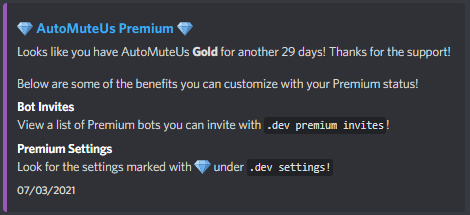
- 失効している場合は失効後の経過日数が表示されます
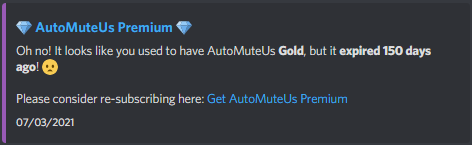
- プラン名と残り日数が表示されます
-
フリープランの場合
- プレミアムプランの紹介が表示されます
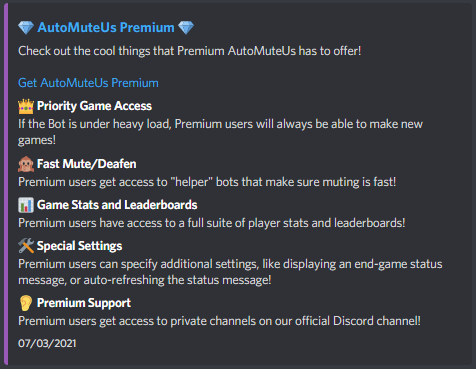
- プレミアムプランの紹介が表示されます
-
セルフホストの場合
- セルフホストである旨が表示されます
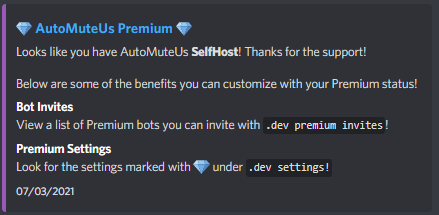
- セルフホストである旨が表示されます
プレミアムプランを契約したのにプレミアムにならない
プレミアムプランを契約したあと、/premium info(.au premium)などで状況を確認しても反映されていない場合、専用の問い合わせフォームから依頼が必要です。依頼後、中の方々が手動で対応するので、実際に反映されるまでは少し時間がかかります。
フォームを開いて、“I have purchased AutoMuteUs Premium and have NOT recieved my benefits.” から手続きします。途中、支払い時のメールに含まれる トランザクション ID と、Discord の サーバ ID が必要です。
フォームから送信できない場合や、送信後しばらく経っても状況が変わらない場合は、AutoMuteUs のサポート Discord の #official-bot-support などで質問してください。
ゴールドプランでサーバを追加したい
ゴールドプランでは、プレミアム機能を二つのサーバで有効化できますが、これにも専用の問い合わせフォームから依頼が必要です。依頼後、中の方々が手動で対応するので、実際に反映されるまでは少し時間がかかります。
フォームを開いて、“I would like to add another server with my Gold Subscription.” から手続きします。途中、支払い時のメールに含まれる トランザクション ID と、Discord の サーバ ID(現在のサーバと追加するサーバの 2 つ) が必要です。
フォームから送信できない場合や、送信後しばらく経っても状況が変わらない場合は、AutoMuteUs のサポート Discord の #official-bot-support などで質問してください。
プレミアムプランを別のサーバに移動させたい
あるサーバで契約したプレミアムプランを別のサーバに引っ越しするにも、専用の問い合わせフォームから依頼が必要です。依頼後、中の方々が手動で対応するので、実際に反映されるまでは少し時間がかかります。
フォームを開いて、“I want to transfer my premium” から手続きします。途中、支払い時のメールに含まれる トランザクション ID と、Discord の サーバ ID(現在のサーバと移動先のサーバの 2 つ) が必要です。
フォームから送信できない場合や、送信後しばらく経っても状況が変わらない場合は、AutoMuteUs のサポート Discord の #official-bot-support などで質問してください。
プレミアムプランを解約したい
PayPal アカウントの有無によって方法が若干異なります。
PayPal アカウントを使って契約した場合
PayPal の定期決済・購読のキャンセル の手順に従います。AutoMuteUs 側では手続きは不要です。
PayPal アカウントを作らずに契約した場合
以下の専用の問い合わせフォームから依頼が必要です。依頼後、中の方々が手動で対応するので、実際に解約されるまでは少し時間がかかります。
フォームを開いて、“I would like to cancel my AutoMuteUs Premium subscription.” から “I bought premium with PayPal guest account.” を選んで手続きします。途中、支払い時に受け取ったメールに含まれる プロファイル ID と、Discord の ユーザ ID が必要です。
フォームから送信できない場合や、送信後しばらく経っても支払いが続いている場合は、AutoMuteUs のサポート Discord の #official-bot-support などで質問してください。
課金単位が知りたい
課金はユーザ単位ではなく サーバ単位 で、契約するとプレミアム機能も サーバ単位 で有効化されます。つまり、サーバのうち誰かひとりが契約すれば、そのサーバの全員がプレミアム機能を利用できます。
セルフホスト利用者向けの情報
セルフホスト利用者向けの情報です。
バージョンごとの操作方法が知りたい
公式ボットはスラッシュコマンド化されましたが、セルフホストでは、使うバージョンを変えれば任意の操作方法に変更できます。
| バージョン | 操作方法 |
|---|---|
~ 6.15.2 |
.au のみ |
6.15.3 ~ 6.16.10 |
.au またはボットへのメンション |
7.0.0 ~ |
スラッシュコマンドのみ |
推奨のタグの組み合わせが知りたい
基本は最新が推奨ですが、古いバージョンを利用したい場合は、以下の組み合わせがおすすめです。
| 使いたいバージョン | AUTOMUTEUS_TAG |
GALACTUS_TAG |
|---|---|---|
| 8.x | 8.0.1 以降の最新 |
4.0.0 以降の最新 |
| 7.x | 7.0.0 以降の最新 |
3.0.0 以降の最新 |
| 6.x | 6.16.10 |
2.4.1 |
最新バージョンは GitHub のリポジトリ(AutoMuteUs、Galactus)で確認できます。
docker-compose.yml や sample.env がダウンロードできない、見つからない
セルフホスト向けと開発者向けのリソースを管理するリポジトリは、2022 年 2 月に automuteus/deploy に変更されました。Discord でのボットアカウント作成手順などもこちらに移動しています。
メジャバージョンごとに若干中身が異なるため、特にあえて 6.x を利用したい場合は注意が必要です。
- 8.x 用
- 7.x 用
- 6.x 用
セルフホストのボットをバージョンアップしたい
同一メジャバージョン内でのバージョンアップ
6.x 内や 7.x 内、8.x 内など、同一メジャバージョン内でバージョンアップしたい場合は、.env ファイルの AUTOMUTEUS_TAG(Galactus をバージョンアップしたい場合は GALACTUS_TAG)の書き換えと再起動で対応できます。戦績や設定などのデータは維持できます。以下、ざっくり手順です。
はじめにボットを停止させます。
docker-compose down
この後、.env ファイルの AUTOMUTEUS_TAG を目的のバージョンに書き換えます。
また、6.x 内のバージョンアップ で、6.16.1 以降にバージョンアップしたい場合のみ、docker-compose.yml の 7 行目を次のように修正します(逆に 6.16.1 以降からそれ未満に戻す場合は denverquane/amongusdiscord に戻します)。
services:
  automuteus:
    # Either:
    # - Use a prebuilt image
    image: automuteus/automuteus:${AUTOMUTEUS_TAG:?err}
    # - Build image from local source
あとは元通り起動するだけです。
docker-compose up -d
起動したボットのバージョンは、/info(.au info)で確認できます。
6.x から 7.x へのバージョンアップ
7.x では docker-compose.yml と .env に大きく修正が入っています。新しいパラメータも追加されており、少々複雑です。詳細は スラッシュコマンドについての紹介エントリ で触れているので、そちらを参照してください。
7.x から 8.x へのバージョンアップ
8.x で内部の動作仕様に変更が入ったため、それに合わせて docker-compose.yml と .env も修正されています。
通常の利用シーンで気にすべきパラメータの追加はありませんが、7.x のファイルを流用したい場合は、docker-compose.yml で環境変数 WORKER_BOT_TOKENS を galactus 下から automuteus 下に移動させる必要があります。よくわからない場合は、最新のファイル群をダウンロードして置き換えるとよいでしょう。
AUTOMUTEUS_TAG に 6.16.1 以降を指定したら起動しない
6.16.1 から、レジストリとイメージ名が denverquane/amongusdiscord から automuteus/automuteus に変更されました。
これは、docker-compose.yml の 7 行目を次のように修正すると対応できます。
services:
  automuteus:
    # Either:
    # - Use a prebuilt image
    image: automuteus/automuteus:${AUTOMUTEUS_TAG:?err}
    # - Build image from local source
なお、公式の docker-compose.yml(6.x 用、7.x 用、8.x 用)では修正済みなので、再度ダウンロードして置き換えてもよいでしょう。
ボットに必要なパーミッションが知りたい
最新の公式ドキュメントで、メインのボットに必要なパーミッションと、追加のワーカボットやキャプチャボットに必要なパーミッションが紹介されています。
以前の公式のドキュメントでは Administrator 権限の付与が案内されていたため、各所の紹介もそのようになっている例が多くみられますが、これはトークンの流出や悪用に対して非常に脆弱な設定で、推奨されません。
公式ボットとセルフホストボットを併用したい
セルフホストのボットのバージョンに応じて、使い分けが可能です。
- セルフホストのボットがスラッシュコマンドに対応している場合(7.x 以降)
- スラッシュコマンドの実行時に対象のボットを選択して操作する
- セルフホストのボットがスラッシュコマンドに対応していない場合(6.x)
- 6.15.3 以降であれば、メンションで操作する
- 6.15.2 以前であれば、
.au settings commandPrefix <任意のプレフィックス>でプレフィックスを変更して操作する
新色の絵文字が表示されない
セルフホストの場合は、2021 年 6 月に追加された新色に対応するためには、Discord のサーバに 絵文字の空きスロットが追加で 12 必要 です。新色に対応したバージョンのボットは、ボットの起動時に不足している絵文字を自動でサーバに追加する動きをしますが、この時に空きスロットが足りなければ新色は使えないままです。
サーバを Nitro でブーストしていない場合、絵文字のスロットは 50 が上限で、旧色と合わせるとAutoMuteUs だけで合計で 36(旧 2.4.3 系では 37)のスロットが必要なため、この上限にぶつかる例が多いようです。空きスロットはサーバの設定から確認できます。
/new(.au new)して新色の絵文字が表示されない場合は、
- ボットが絵文字を追加する権限を持っていることを確認する
- サーバの設定画面で足りていない絵文字(あるべき絵文字は GitHub を参照)を確認する
- 不要な絵文字を削除して、足りていない絵文字の数だけの空きスロットを確保する
- ボットを停止して起動しなおす
とよさそうです。
また、単一のボットを複数のサーバで共用している場合 は、
- 全サーバで全絵文字が追加できるだけのスロット を確保したうえで起動する
- または後述する 絵文字のスロットを節約したい の手順で絵文字を単一のサーバに寄せる
のどちらかが必要です(技術的な詳細は次項を参照)。
なお、絵文字の追加や削除を短時間に多数実行すると、Discord 側の処理制限に引っかかって、それ以上の絵文字の操作が一時的に拒否されることがあります。ボットの起動後、スロットに空きがあるにもかかわらず絵文字が一部しか追加されない場合は、そのまま(ボットを起動させたまま)典型的には 30 分程度放置 するか、または時間をおいてやり直すと正常に処理されます。
技術的には、絵文字は必ずしもボットから追加させなくてもよく、リポジトリ を ZIP でダウンロードして中の assets/emojis の PNG ファイル群を手動で追加しても正常に機能します。ボットは絵文字の過不足の判定を絵文字の 名前 で行うため、名前さえ合っていれば任意の絵文字に置き換えも可能です。
絵文字の不足は、Nitro でないアカウントであれば、次の文字列を任意のテキストチャットで投稿するとよくわかります。絵文字にならずに文字のままになったものが不足分です。
:aubanana::aublack::aublue::aubrown::aucoral::aucyan::augray::augreen::aulime::aumaroon::auorange::aupink::aupurple::aured::aurose::autan::auwhite::auyellow:
:aubananadead::aublackdead::aubluedead::aubrowndead::aucoraldead::aucyandead::augraydead::augreendead::aulimedead::aumaroondead::auorangedead::aupinkdead::aupurpledead::aureddead::aurosedead::autandead::auwhitedead::auyellowdead:
絵文字のスロットを節約したい
EMOJI_GUILD_ID の話です。
前述の通り、ボットは起動時に不足している絵文字を追加する動きをします。このとき、詳しいロジックは割愛しますが、デフォルトのままでは、自身が複数のサーバに参加している場合、絵文字の不足を確認するサーバは 実質ランダム で選ばれます。
つまり、たとえ サーバ A にすべての絵文字がすでに揃っていても、過不足の確認にサーバ B が選出されれば(そしてサーバ B に絵文字がなければ)サーバ B に絵文字の追加処理が走る 可能性があるし、いちどボットを停止して再度起動すれば今度は サーバ C に絵文字が追加される可能性 もあるわけです。最終的に、起動停止を繰り返すと、全サーバに全絵文字が追加された状態に収束 します。
これが、特に何も設定しない場合のデフォルトの動きです。空きスロットが潤沢であればこれでもよいのですが、各サーバで 36 のスロットを消費するのは少し勿体ない部分です。
一方で、Discord は External Emojis と呼ばれる、あるサーバの絵文字を別のサーバで使える機能 を持っています。一般ユーザ(人間)が使うには Nitro が必要ですが、ボットアカウントからは無償 で使えるため、AutoMuteUs もこれを使えるようにデザインされています。先の例でいえば、サーバ A の絵文字だけを常に使う ように固定し、サーバ B と C には絵文字を不要にできる ということです。
この設定は、設定ファイル(.env や config.txt)の EMOJI_GUILD_ID に、先の例でいう サーバ A に相当するサーバの ID を指定すると機能します。
なお、8.3.3 以降では修正されています が、それより前のバージョンを利用している場合、EMOJI_GUILD_ID が指定されていて、かつその指定したサーバに絵文字が 不足している ときに、ボットの起動時に ほかのサーバに絵文字が追加される 動きをする 問題 がありました。
このため、8.3.2 以前を使っている場合は、EMOJI_GUILD_ID は目的のサーバに絵文字が全部そろっている状態を作ってから設定するほうが無難です。具体的には以下がおすすめです。
- 絵文字をボット経由で追加したい場合
- ボットを停止する
EMOJI_GUILD_IDに指定するサーバ 以外 のすべてのサーバから、ボットをキックする- ボットを起動し、不足している絵文字をすべて追加させる
- ボットを停止する
- 元通りボットを全サーバに参加させる
EMOJI_GUILD_IDの設定を設定ファイルに追加して、ボットを起動する
- 絵文字を手で追加したい場合
EMOJI_GUILD_IDに指定するサーバに、足りていない絵文字をすべて追加する(画像は リポジトリ のassets/emojisの PNG ファイル)- ボットを停止する
EMOJI_GUILD_IDの設定を設定ファイルに追加して、ボットを起動する
新しい絵文字に入れ替えたい
Docker 版の 6.15.2(後述の WIndows 版では 2.4.3-15.1)から、絵文字が刷新されました。
変更前がコレで、

変更後がこれです。

が、単に利用するコンテナイメージ(Docker 版)や EXE ファイル(Windows 版)を差し替えるだけでは、自動では絵文字は更新されません。これは、ボット起動時のサーバ上の絵文字の有無の判定が、絵文字の 名前 を基に行われるためで、すなわち、これまでの古い絵文字がサーバに残っている限り、それが継続して使われます。
ボットを単一のサーバでのみ利用している場合は、絵文字は次の手順で新しくできます。
- サーバの
Server SettingsのEmojiから絵文字をいちどすべて削除する - ボットを再起動する
一連の操作中、Discord の絵文字の操作回数制限に引っかかって、高い確率で一時的に絵文字の削除や追加ができない状態になりますが、しばらく(典型的には 30 分以上)時間をあければ再度操作できるようになります。
ボットを複数のサーバで共用している場合も基本的な考え方は同じですが、諸々考慮事項があり、環境によっては上記手順では意図しない状態になる可能性があります。できるだけ前述の 新色の絵文字が表示されない や 絵文字のスロットを節約したい も併せて参照し、仕様を把握したうえで状態の遷移に留意しつつ作業するとよいでしょう。
例えば、EMOJI_GUILD_ID を設定済みの環境であれば、絵文字はボットには追加させず、上記 1 と 2 の間で手動で追加(リポジトリ を ZIP でダウンロードして中の assets/emojis の PNG ファイル群を絵文字としてアップロード)してしまうのが個人的にはおすすめです。
旧 Windows 版(2.4.3)で 15 人ロビーや新色を使いたい
Docker を使わずにセルフホストできる手段として、これまでは各所で旧バージョンである 2.4.3 が紹介されていました。しかしながら、今後 2.4.3 が公式に更新されて新色に対応する予定はない ため、次のいずれかの対応が必要です。
- セルフホストをやめて、公式サービスを利用 する
- Windows 版ではなく、公式の Docker 版を利用 したセルフホストに変更する
- 有志が作成した非公式版 を利用する
第三案である 有志が作成した非公式版 は、現状では以下が選択肢です。
- 公式の旧 2.4.3 に新色対応を追加した非公式 Windows 版(lewymd/automuteus)
automuteus_windows.exeをダウンロードして、従来の同名のファイルを置き換えるだけで利用可能
- 公式の Docker 版をリビルドして Windows で利用できるようにした AutoMuteUs Portable
- 設定で
AUTOMUTEUS_TAGに6.15.1以降を指定すれば新色に対応 - 利用できる機能は Docker 版と同等で、プレミアム機能も利用可
- 設定で
.env を修正しても設定が反映されない
.env ファイルを修正したあとは、AutoMuteUs のコンテナを再作成する必要があります。再作成するには、次のコマンドを実行します。
docker-compose down
docker-compose up -d
なお、コンテナを 再起動 するコマンドとして docker-compose restart がありますが、設定の変更を反映させる目的では(ファイルの再読み込みが行われないため)効果がありません。明示的に down と up を行う必要がある点に注意が必要です。
新しいプレイヤーの統計が保存されない
セルフホストのボットを 7.1.2 以前から 7.2.0 以降にアップグレードした場合、アップグレード 後 に初めてそのボットを使い始めた新しいプレイヤの統計が正常に保存されないバグがありました。
この問題は、7.2.7 で修正されています。
全部初期化してやり直したい
内部で利用しているデータベース(PostgreSQL、Redis)のデータが永続ボリューム上にあるため、AutoMuteUs の初期化にはこのボリュームを含めたコンテナの削除が必要です。
Docker Compose の通常の停止コマンド docker-compose down では永続ボリュームは削除されませんが、これに --volumes(または -v)を追加すると、永続ボリュームごと削除できます。
docker-compose down --volumes
いろいろいじくってよくわからなくなったときや、統計も設定も含め何もかも消して初期化したいときなどには便利です。
データをバックアップしたい・リストアしたい・移行したい
次の四つのバックアップとリストアを考えれば要件は満足できます。
.env.docker-compose.yml(カスタマイズしている場合)- PostgreSQL のダンプ
- Redis のダンプ
具体的なバックアップとリストアの手順は、ぼくのリポジトリでガイドを載せています。
環境間の移行などでも応用可能です。
負荷を監視したい
AutoMuteUs は組み込みで Prometheus のコレクタ(!)を持っているので、それと Galactus のエンドポイントが返す JSON などを使うと、こういうモニタリング画面が比較的簡単に作れます。
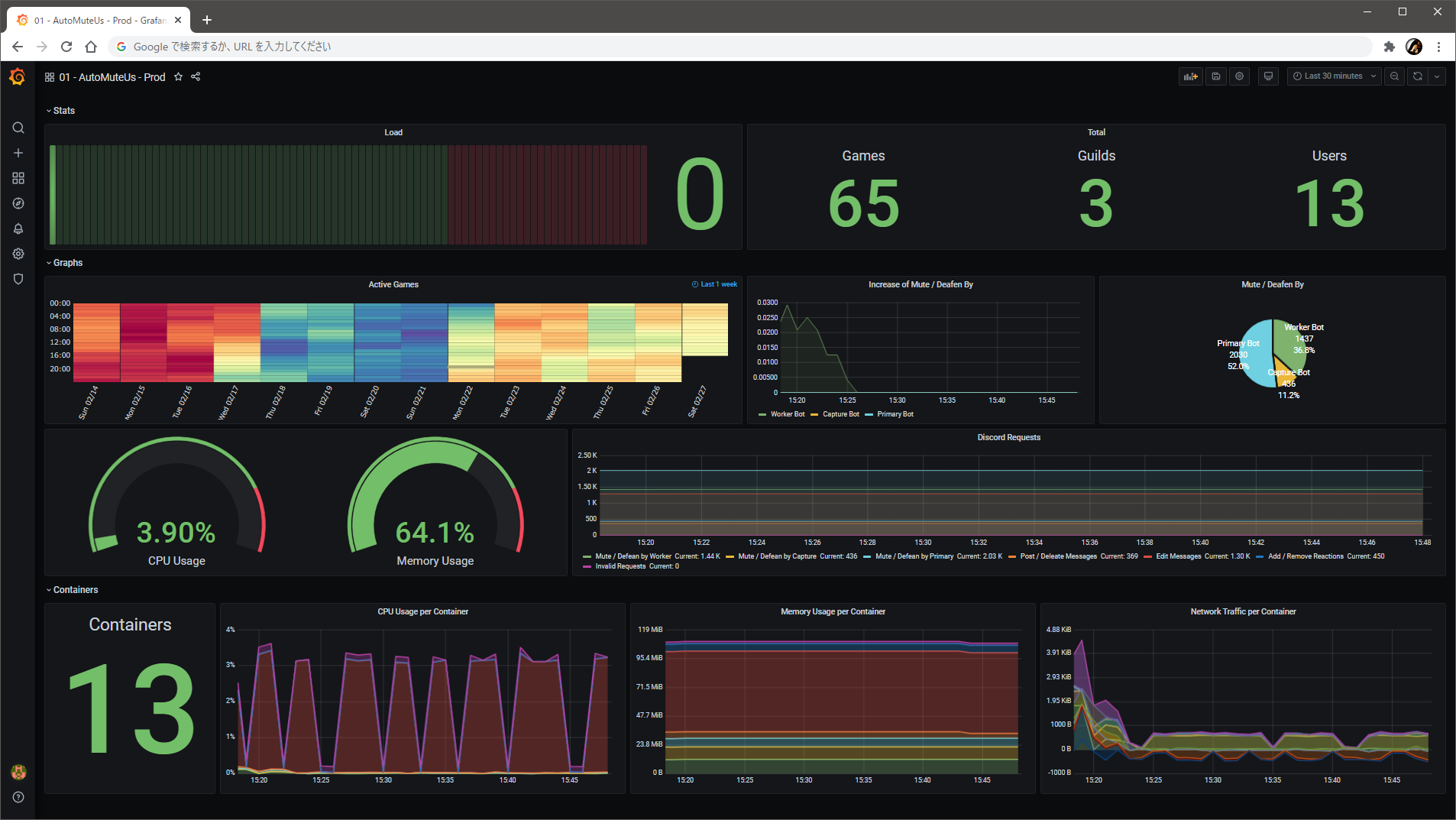
実装サンプルはぼくのリポジトリでガイドしています。
Raspberry Pi で動かしたい
Docker 版のうち、以下は ARM 版のイメージが提供されています。
- 6.x のうち、6.15.3 以前
- 7.x 以降のすべて
6.x のうち 6.15.4 以降は、ARM 版のイメージが提供されていないので、必要に応じて自分でビルドする必要があります。
また、32 ビットの Raspberry Pi OS(旧 Raspbian)で動かそうとすると、PostgreSQL と Redis がうまく動かないことがあります。Alpine 由来のトラブルで、一部のパッケージ更新で対応できます。
こちらも詳しくはリポジトリでガイドしています。
正規の証明書で HTTPS 化したい
以前のエントリで書いています。
GitHub から資材をダウンロードしたい
セルフホスト向けの手順で、GitHub から Docker Compose 用のファイルをダウンロードするために GitHub のアカウント作成や SSH の鍵登録を紹介している例があるようですが、過剰に難しくなってしまいもったいないので、補足です。
gitコマンドを使わずに対応する- リポジトリのページ の
 から
から Download ZIPで ZIP ファイルをダウンロードして、解凍すると取り出せます - または、docker-compose.ymlと sample.env を直接保存するのも手です
- リポジトリのページ の
gitコマンドを使って対応するgitコマンドが使えるようにインストールして、以下のコマンドを実行するだけで大丈夫ですgit clone https://github.com/automuteus/deploy.git
- GitHub のアカウントや SSH の鍵登録は不要です